关闭win10永不更新,window10怎么永久关闭更新
不吃早饭真的会得胆结石吗? 周爱通信 20231217 · 贡献了超过184个回答 关注 以下是我设置win10永不更新的方法 1右键点击开始 2选择设置 3打开更新和安全 4选择windows更新下的高级选项 5找到暂停更新的菜单,打开下面的按钮即可关闭更新 抢首赞 评论 分享;由于微软限制,彻底关闭Windows 10更新较难且有安全风险,不建议完全禁用可采取以下方法控制更新设置主动更新时间打开“设置”应用,找到“更新和安全”,点击“Windows 更新”,在“高级选项”中,找到“选择何时安装更新功能更新”选项,指定一个不太使用电脑的时间段,如每周二凌晨,避免更新影响正常。
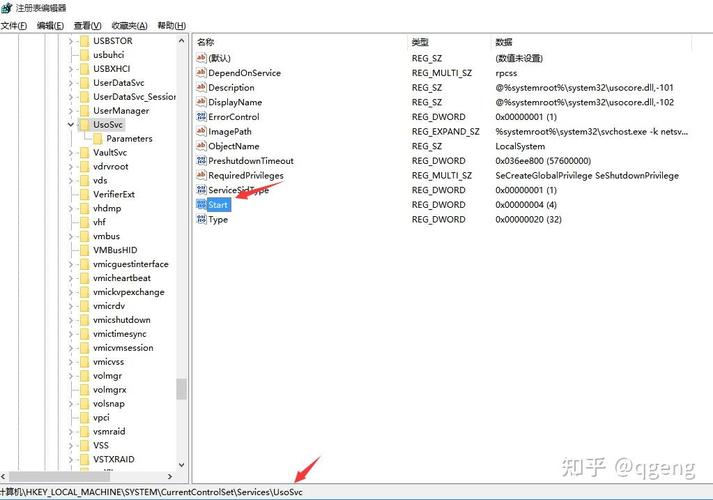
可以通过禁用系统更新服务来永久关闭Windows 10的自动更新,以下是具体操作步骤按下快捷键打开运行窗口首先按下快捷键“win+r”,打开运行窗口这一步是为了快速进入系统服务管理界面,是后续操作的基础输入命令进入服务管理界面在运行窗口中输入“servicesmsc”,然后按下回车键此时会弹出系统服。
win10系统如何永久关闭系统更新
在Windows10系统中,可通过禁用“Windows Update”服务实现系统永不更新,具体操作如下按下快捷键“Win+R”打开运行窗口,输入“servicesmsc”后回车,进入系统服务管理界面找到“Windows Update”服务在服务列表中滚动或使用搜索功能定位该选项修改服务属性右键点击“Windows Update”,选择“属性。
在Windows 10中,可通过服务管理器禁用Windows Update服务来永久关闭系统更新,但需注意此操作可能带来安全风险且部分系统版本可能无法完全阻止更新 以下是具体操作步骤打开运行窗口按下键盘上的 Win + R 组合键,打开运行窗口输入服务管理命令在运行窗口中输入 servicesmsc,然后点击确定或按下。
win10如何设置永不更新第一步点击打开自己的电脑,在界面左下方点击开始图标后在子选项中点击“设置”第二步进入设置窗口后,滑动鼠标,在下方找到并点击“更新和安全”第三步然后在Windows更新栏,点击“高级选项”第四步然后在打开的窗口中关闭“更新选项”下的所有选项就可以了第五步。
在文件资源管理器中定位到分发文件夹“C\Windows\SoftwareDistribution\Download”,全选该文件夹下的所有文件夹,然后按下Shift+Del组合键或从功能面板选择永久删除命令,执行永久删除操作执行上述命令之后,由于分发文件已经不存在了,因此关机时就不会执行自动升级了如果后悔了想要恢复,依次用如下。
关闭win10永久自动更新
win10系统永久关闭更新的方法如下第一步打开“服务”窗口在任务栏的“搜索web和windows”框中输入“服务”,点击搜索结果中第一个齿轮图标的程序,进入“服务”管理界面第二步定位Windows Update服务在“服务”窗口中,滚动查找名为“Windows Update”的服务项找到后,右键点击该服务,选择“属性。
在Windows10系统中,可通过关闭系统更新服务来设置永不更新,具体步骤如下打开服务窗口在电脑中,通过快捷键“Win+R”打开运行窗口,输入命令servicesmsc后回车,即可打开服务窗口找到更新服务在服务窗口的服务列表中,通过滚动或搜索功能找到Windows Update服务选项该服务负责系统的更新检查与下载安装。
Windows 10无法完全设置永不更新,但可通过以下方法控制更新频率并减少干扰一设置主动更新时间推荐微软限制了彻底关闭更新的途径,但可通过指定更新时间段减少干扰具体操作如下步骤打开“设置”应用,进入“更新和安全” “Windows 更新”点击“高级选项”,找到“选择何时安装更新”。